
IP카메라 RTSP URL 정리
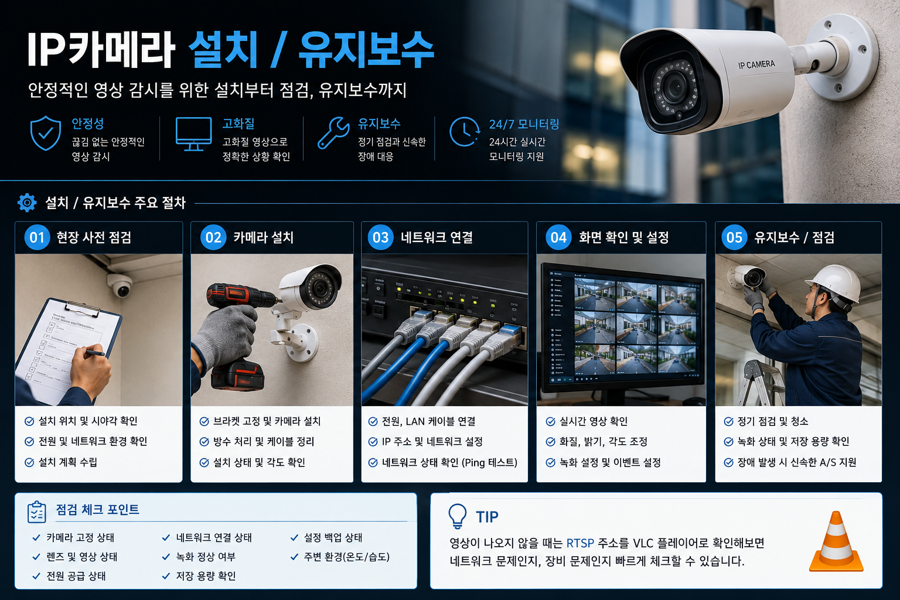
✔ 현장에서 가장 많이 찾는 RTSP URL을 한 곳에 정리했습니다.
VLC 플레이어, FFmpeg, OBS 등에서 사용할 수 있도록 제조사별 주소 형식을 모았습니다.
영상이 안나온다 (현장 로컬에서는 잘되는데 네트워크연결로 영상이 나오질 않는다) 대부분 네트워크 설정등이 문제일수도 있으며 이건 현장에서 네트워크 문제다 라고 증거를 제시할수 있는것중 가장 확실한 것은 VLC플레이어로 돌려보는게 최고 라고 생각됩니다.
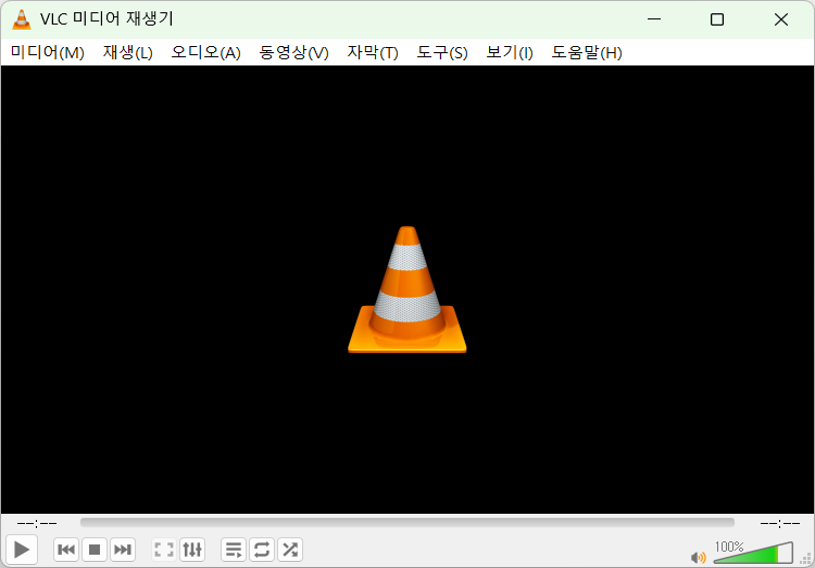
미디어 – 네트워크 스트림 열기
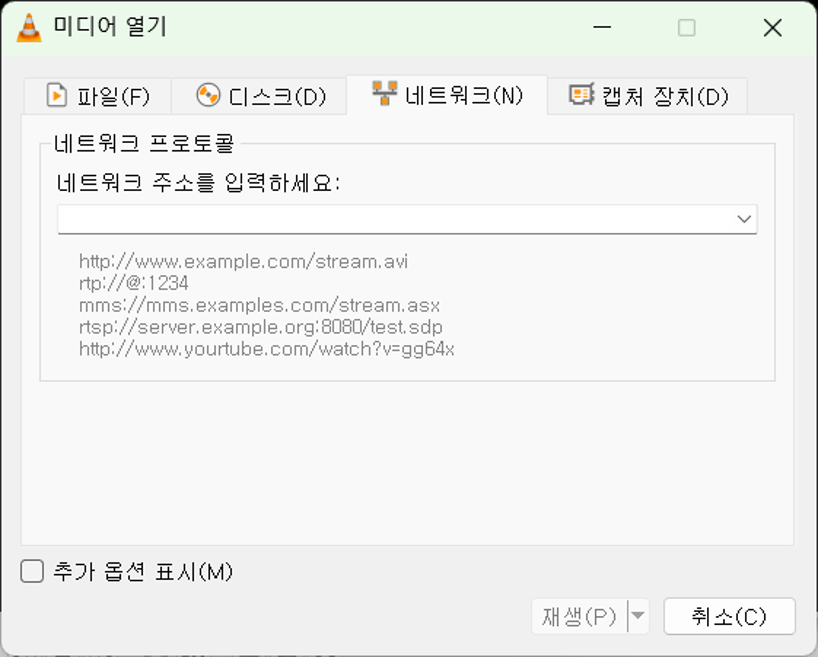
네트워크 주소를 입력하는 곳에 RTSP 주소를 입력하여 영상이 나오는지 보는게 가장 확실합니다.
현장카메라는 영상은 나오는 것 같은데 연결된 곳에서는 영상이 나오질 않는다 라는 문의를 많이 하십니다.
크게 두가지 입니다.
첫번째, 여기서(VLC) 영상이 나오는데 현장에서 사용하는 다른 네트워크 비디오 툴(프로그램)에서 안나온다?
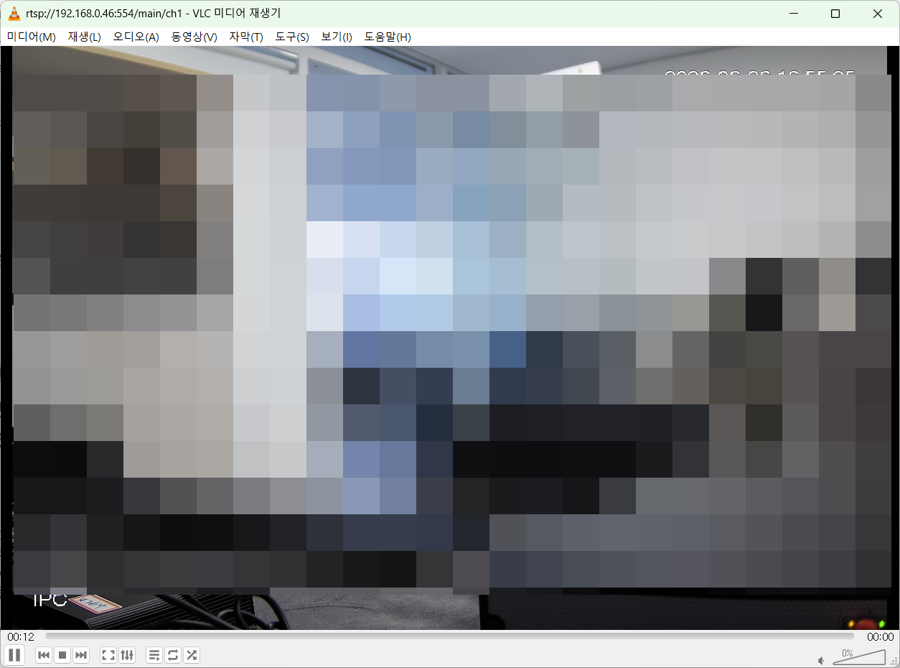
A: VLC에서 RTSP주소로 정상적으로 영상 나오네요..해당 프로그램에서 RTSP 프로토콜을 못 받아 오는 것 같아요.
두번째, VLC에서도 RTSP주소로 영상이 나오질 않습니다.
A: NVR 설정에서 네트워크(RTSP) 설정이 잘못되어 있거나(중간) 방화벽 554 포트를 막아놓은 게 아닌가 싶네요. 보안팀(네트워크)에 문의하시면 알수 있을것 같습니다.
※참고사항
첫번쨰,두번째의 답변에 대해서는 원인을 크게 분석한 부분이고 인증방식 또는 H264.265코덱방식 , 동시접속 세션 제한등의 디테일은 따로 확인해야되는 사항입니다.
📌 RTSP란?
RTSP(Real Time Streaming Protocol)는 IP카메라와 NVR의 영상을 실시간으로 전송하기 위한 프로토콜입니다.
기본 포트는 554이며, 대부분의 제조사에서 지원합니다.
rtsp://아이디:비밀번호@NVR IPaddress:554/스트림주소
설명 : rtsp://[NVR계정정보]@[NVR IPaddress:554]/[제조사마다 다른 스트림주소]
ex) rtsp://admin:P@ssw0rd@192.168.0.46:554/main/ch1
※ P@ssw0rd 는 현장에서 많이 사용하는 패스워드로 예시 입니다.
📊 Main Stream vs Sub Stream
💡 TIP : Main은 고화질 녹화용, Sub는 원격 모니터링용입니다.
| 항목 | Main | Sub |
| 화질 | 높음 | 낮음 |
| 용도 | 녹화 | 원격 (여러 개 멀티확인) |
| 대역폭 | 높음 | 낮음 |
아래는 NVR 제조사마다 RTSP URL 조합이 조금씩 다르기 때문에 엔지니어들이 헷갈릴수도 있어서 정리 하였습니다.
📷 Focus NVR
https://focushns.com/product-list/
| 구분 | RTSP URL |
| Main Stream | rtsp://{IPaddress}:{rtsp port}/main/ch{ch number} |
| ex) rtsp://192.168.0.46:554/main/ch1 | |
| Sub Stream | rtsp://{IPaddress}:{rtsp port}/sub/ch{ch number} |
| ex) rtsp://192.168.0.46:554/sub/ch1 |
💡 TIP : 주소에서Main, Sub 로 스트리밍 구분
📷 Hikvision (하이크비전)
https://www.hikvision.com/korean/support/
| 구분 | RTSP URL |
| Main Stream | rtsp://IPaddress:554/Streaming/Channels/101 |
| ex) rtsp://192.168.0.46:554/Streaming/Channels/101 | |
| Sub Stream | rtsp://IPaddress:554/Streaming/Channels/102 |
| ex) rtsp://192.168.0.46:554/Streaming/Channels/102 |
💡 TIP : 101=1번 Main, 102=1번 Sub, 201=2번 Main, 202=2번 Sub
📷 Dahua (다후아)
https://www.dahuasecurity.com/kr/
| 구분 | RTSP URL |
| Main Stream | rtsp://IPaddress:554/cam/realmonitor?channel=1&subtype=0 |
| ex) rtsp://192.168.0.46:554/cam/realmonitor?channel=1&subtype=0 | |
| Sub Stream | rtsp://IPaddress:554/cam/realmonitor?channel=1&subtype=1 |
| ex) rtsp://192.168.0.46:554/cam/realmonitor?channel=1&subtype=1 |
💡 TIP : subtype=0(Main), subtype=1(Sub)
📷 Hanwha Vision (한화비전)
https://supportportal.hanwhavision.com/global/knowledge-base
| 구분 | RTSP URL |
| Main Stream | rtsp://IPaddress:554/profile2/media.smp |
| ex) rtsp://192.168.0.46:554/profile2/media.smp | |
| Sub Stream | rtsp://IPaddress:554/profile5/media.smp |
| ex) rtsp://192.168.0.46:554/profile5/media.smp |
💡 TIP : Profile 번호는 모델별 상이
📷 Uniview (UNV)
https://global.uniview.com/kr/Download_Center/User_Guide/Installation_Guide/
| 구분 | RTSP URL |
| Main Stream | rtsp://IPaddress:554/media/video1 |
| ex) rtsp://192.168.0.46:554/media/video1 | |
| Sub Stream | rtsp://IPaddress:554/media/video2 |
| ex) rtsp://192.168.0.46:554/media/video2 |
💡 TIP : video1/video2
📷 AXIS
https://developer.axis.com/vapix/network-video/stream-profiles/
| 구분 | RTSP URL |
| Main Stream | rtsp://IPaddress:554/axis-media/media.amp |
| ex) rtsp://192.168.0.46:554/axis-media/media.amp | |
| Sub Stream | rtsp://IPaddress:554/axis-media/media.amp?streamprofile=SubStream |
| ex) rtsp://192.168.0.46:554/ axis-media/media.amp?streamprofile=SubStream |
💡 TIP : Parameter 방식 실제 사용 예시 :
rtsp://192.168.1.90:554/axis-media/media.amp?videocodec=h264&resolution=1280x720
AXIS Camera는 PTZ로 유명한 업체이기 때문에 움직임을 필요로 하는 현장에서 많이 쓰입니다.
PTZ? 팬(Pan, 좌우 회전), 틸트(Tilt, 상하 기울임), 줌(Zoom, 확대/축소) 기능을 원격으로 제어할 수 있는 일체형 카메라
AXIS는 Hikvision, Dahua와 달리 Main/Sub URL이 고정되어 있지 않습니다.
하나의 RTSP 엔드포인트(axis-media/media.amp)를 사용하며 videocodec, resolution, streamprofile 등의 옵션(Parameter)을 추가하여 원하는 스트림을 요청합니다.
| 구분 | RTSP URL |
| 기본(Default) | rtsp://IPaddress:554/axis-media/media.amp |
| H.264 (720P) | rtsp://IPaddress:554/axis-media/media.amp?videocodec=h264&resolution=1280x720 |
| H.265 (1080P) | rtsp://IPaddress:554/axis-media/media.amp?videocodec=h265&resolution=1920x1080 |
| Sub Stream | rtsp://IPaddress:554/axis-media/media.amp?streamprofile=SubStream |
💡 AXIS 주요 옵션
| 옵션 | 설명 |
| videocodec=h264 | H.264 코덱 |
| videocodec=h265 | H.265 코덱 |
| resolution=1280x720 | 720P |
| resolution=1920x1080 | 1080P |
| streamprofile=SubStream | 등록된 Sub Stream 프로파일 |
📷 기타 NVR& Camera
-추후 업데이트 예정
기타자료(트러블슈팅)
카메라 IP주소를 모를때는 일반적으로 PC 랜과 카메라 랜을 동일한 공유기에 유선으로 연결 후 ONVIF Device Manager 프로그램으로 검색을 합니다.
https://help.onvif.org/index.php?/selfhelp/view-article/onvif-device-manager
Onvif Device Manager - Help Desk Software by Vision Helpdesk
What are the recommended firmware versions for Onvif device manager to use and where can I download it? -------------------------------------------------------------------- ONVIF Device Manager is an open source project that was not developed by ONVIF orga
help.onvif.org
그래도 나오지 않을 경우는 제조사에서 제공하는 TOOL이 있습니다.
(대부분 제조사에서 제공하고 있습니다.)
-[Hikvision]HiTools
-[AXIS]IP Utility
-[Hanwha]ConfigPro
-[Dahua]Config Tool
⚙ H.264 vs H.265
| 항목 | H.264 | H.265 |
| 호환성 | ★★★★★ | ★★★★☆ |
| 저장공간 | 기본 | 30~50% 절약 |
| 추천 | 호환성 | 저장공간 |
📝 마무리
이 문서는 실제 현장에서 사용하는 RTSP URL을 정리한 개인 기술 노트입니다. 새로운 제조사를 사용하게 되면 계속 업데이트할 예정입니다.
'유용한 팁' 카테고리의 다른 글
| 윈도우 공유폴더 2편 익명 폴더 공유 (0) | 2024.05.20 |
|---|---|
| 윈도우 공유폴더 1편 SMB설치 필수?? (2) | 2024.05.11 |
| robocopy를 이용하자 (0) | 2023.12.19 |
| [Win11]메모장(notepad) 새탭 새창 모드 (0) | 2023.09.23 |


